تطبيق صمم للكتابة على الصور والتصميم للأندرويد – محرر صور احترافي
Devourcode
18/07/2023
19/05/2025
60.72 MB
1.8
9
+50,000

وصف
تطبيق صمم للكتابة على الصور والتصميم للأندرويد – محرر صور احترافي يقدّم أدوات سريعة لإنشاء تصاميم جذابة بسهولة. يمكنك كتابة نص عربي أنيق على الصور، استخدام قوالب جاهزة، إضافة طبقات وملصقات، مع تحكم كامل في الألوان والخطوط. مناسب لصناع المحتوى، المتاجر الصغيرة، والطلاب الذين يريدون تصميمات جذابة خلال دقائق. في هذا المقال، ستتعرف على شرح كامل للتطبيق، تجربة استخدام عملية، مقارنة مع بدائل شهيرة، مميزات وعيوب، طريقة التثبيت، نصائح احترافية، وأسئلة شائعة لتسهيل قرار التحميل.
جدول المحتويات
- شرح تطبيق صمم: ماذا يقدم لك في الكتابة على الصور والتصميم؟
- تجربة تطبيق صمم على أندرويد: من فتحه لأول تصدير
- مميزات وعيوب تطبيق صمم: قرار سريع قبل التحميل
- مقارنة تطبيق صمم مع بدائل مشهورة لتحرير الصور على أندرويد
- طريقة تثبيت تطبيق صمم ونصائح مهمة قبل الاستخدام
- أسئلة شائعة عن تطبيق صمم للكتابة على الصور والتصميم للأندرويد
- الخلاصة
شرح تطبيق صمم: ماذا يقدم لك في الكتابة على الصور والتصميم؟
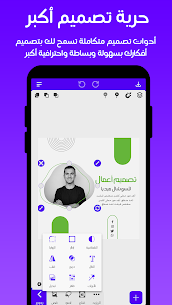
يتيح تطبيق صمم إنشاء تصميمات متنوعة بسرعة، مع أدوات سهلة للتحكم بالنصوص العربية، الصور، والفلاتر.
الأدوات والاستخدامات الأساسية:
- إضافة نص عربي والتحكم بالخط والحجم والمحاذاة
- الظلال والحدود للنصوص
- ملصقات وأشكال متنوعة
- الفلاتر لتحسين الصور
- قص الصورة أو إزالة الخلفية
- تصدير سريع للصور
الاستخدامات الشائعة:
- منشورات سوشيال ميديا
- قصص إنستغرام وفيسبوك
- إعلانات متجر
- بطاقات تهنئة
- صور مصغرة لليوتيوب
💡 متطلبات عامة: يحتاج التطبيق لمساحة تخزين مناسبة وصلاحية الوصول للصور لإنشاء وتحرير التصميمات.
أهم الأدوات داخل تطبيق صمم للكتابة على الصور
- أدوات النص: خطوط متنوعة، تباعد الحروف، انحناء النص إذا توفر
- الطبقات: تحريك العناصر بسهولة وتنظيم التصميم
- ملصقات وأشكال: إضافة عناصر جاهزة لتحسين التصميم
- قص وإزالة خلفية ذكي: لتعديل الصور بسرعة
- أدوات التصدير: اختيار الجودة والصيغة المناسبة
- دعم الكتابة العربية: محاذاة صحيحة، تشكيل إذا توفر، واتجاه الكتابة من اليمين لليسار
أمثلة سريعة لتصميمات يمكن إنجازها خلال دقائق
- إعلان خصم سريع لمتجر
- اقتباس ملهم للمنشورات
- غلاف هايلايت لحساب إنستغرام
- بطاقة دعوة بسيطة
- تصميم منتج للترويج
- ملصق واتساب شخصي
تجربة تطبيق صمم على أندرويد: من فتحه لأول تصدير
التجربة سهلة وواضحة، خطوات التطبيق مناسبة للهاتف، مع خيارات حفظ الجودة والصيغ المختلفة مثل PNG وJPG.
خطوات الاستخدام الرئيسية:
- فتح التطبيق
- اختيار مقاس التصميم
- اختيار صورة أو خلفية
- إضافة نص
- اختيار الخط والألوان
- إضافة عناصر أخرى (ملصقات، شعارات)
- حفظ وتصدير التصميم
خطوات تصميم صورة مع كتابة عربية بشكل مرتب
- اختر خلفية واضحة أو قالب جاهز
- أضف نص عربي واختر خط مناسب
- اجعل لون النص متباينًا مع الخلفية
- استخدم ظل خفيف للنص لزيادة الوضوح
- رتب العناصر بشكل متوازن واترك هوامش
- أضف ملصقات أو شعارات إذا لزم
- تحقق من محاذاة النصوص قبل التصدير
- صدّر التصميم بالجودة المناسبة
جودة التصدير وحجم الملف، ماذا تتوقع؟
- جودة عالية: أفضل للسوشيال ميديا والطباعة البسيطة، حجم أكبر
- جودة منخفضة: مناسبة للواتساب أو مشاركة سريعة، حجم أصغر
💡 نصيحة: سمّ الملفات بطريقة واضحة ورتبها في المعرض لتسهيل الوصول لاحقًا.
مميزات وعيوب تطبيق صمم: قرار سريع قبل التحميل
المميزات التي ستفيدك فعليًا في الكتابة على الصور
- قوالب جاهزة لتوفير الوقت
- تحسين قراءة النص بخيارات الظل والحدود
- تنظيم التصميم بالطبقات
- أدوات قص سريعة ودقيقة
- تصدير مناسب للسوشيال ميديا
- إضافة ملصقات وأشكال بسهولة
- دعم الكتابة العربية واتجاه النص
- فلاتر ألوان لتحسين الصور
- حفظ المشاريع للتعديل لاحقًا
العيوب المحتملة التي قد تزعج بعض المستخدمين
- وجود إعلانات ضمن التطبيق → يمكن تقليلها بتفعيل وضع الطيران
- بعض القوالب أو الخطوط مدفوعة
- يحتاج الإنترنت لبعض القوالب الجديدة
- بطء على الأجهزة القديمة → استخدم دقة أقل
- خيارات تصدير محدودة في بعض الإصدارات
مقارنة تطبيق صمم مع بدائل مشهورة لتحرير الصور على أندرويد
يمكنك مقارنة صمم مع بدائل مثل Canva وPicsArt وPhonto لاختيار الأنسب.
جدول مقارنة بصيغة Markdown لاحقًا في المقال:
| المعيار | صمم | Canva | PicsArt | Phonto |
|---|---|---|---|---|
| سهولة الكتابة العربية | ممتاز | جيد | جيد | جيد جدًا |
| القوالب | كثيرة وسريعة | ضخمة | متوسطة | محدودة |
| الملصقات | متنوعة | كثيرة | كثيرة | قليلة |
| التصدير | سريع | ممتاز | جيد | جيد |
| الإعلانات | قليلة | قليلة | أكثر | قليلة |
| السعر | مجاني مع ميزات مدفوعة | مجاني/مدفوع | مجاني/مدفوع | مجاني |
متى تختار صمم بدل Canva أو PicsArt أو Phonto؟
- تريد قوالب عربية جاهزة
- هدفك الكتابة على الصور بسرعة
- تصميم سريع للهاتف
- إذا تحتاج فريق أو أدوات رسم متقدمة → استخدم Canva
- لمشاريع فوتوغرافية أو تعديل متقدم → PicsArt أفضل
- لتصميم نصوص بسيطة → Phonto مناسب
طريقة تثبيت تطبيق صمم ونصائح مهمة قبل الاستخدام
يمكن تحميل التطبيق رسميًا عبر متجر Google Play:
رابط تطبيق صمم على Google Play
خطوات التثبيت من Google Play وإعداد الأذونات بأمان
- افتح متجر Google Play
- ابحث عن “تطبيق صمم”
- اضغط تثبيت
- امنح أذونات الصور فقط عند الحاجة
- تجنب منح أذونات غير ضرورية
- اختر اللغة إن توفرت
- فعّل الحفظ التلقائي للمشاريع إن كان متاحًا
نصائح قبل الاستخدام لتطلع تصميمات أنظف في وقت أقل
- استخدم خط واحد أو خطين فقط
- ثبّت لوحة ألوان محددة
- اترك مساحة بيضاء كافية
- احرص على محاذاة العناصر
- استخدم القوالب ثم عدّل عليها
- احفظ نسخة بدون نص للرجوع
- اختبر أكثر من خط عربي قبل الاعتماد
- أضف روابط داخلية لمقالات ذات صلة لاحقًا: مثل أفضل تطبيقات تحرير الصور للأندرويد, أفضل تطبيقات تصميم شعارات, أفضل خطوط عربية للكتابة على الصور
أسئلة شائعة عن تطبيق صمم للكتابة على الصور والتصميم للأندرويد
هل تطبيق صمم يدعم الخطوط العربية واتجاه الكتابة بشكل صحيح؟
نعم، يمكن اختيار خط عربي، ضبط المحاذاة يمين، والتحقق من تباعد الحروف.
💡 نصيحة: جرّب أكثر من خط قبل اعتماد التصميم النهائي.
هل تطبيق صمم مجاني، وهل تظهر علامة مائية أو إعلانات؟
غالبًا يتوفر إصدار مجاني مع إعلانات وبعض العناصر المدفوعة. تحقق من صفحة المتجر قبل التحميل.
كيف أحفظ التصميم بجودة عالية بدون ما يصير حجمه ضخم؟
اختر دقة مناسبة، استخدم JPG للصور وPNG للشعارات، وارفع الجودة فقط عند الطباعة.
هل يشتغل تطبيق صمم بدون إنترنت؟
أدوات التحرير الأساسية تعمل غالبًا دون نت، بينما القوالب والمحتوى السحابي يحتاج اتصال. نزّل القوالب المفضلة مسبقًا إذا أمكن.
ما حل مشكلة التعليق أو بطء التطبيق على الأجهزة الضعيفة؟
- أغلق التطبيقات بالخلفية
- مسح الكاش
- قلّل دقة التصميم
- تحديث التطبيق
- إعادة تشغيل الهاتف
الخلاصة
تطبيق صمم مناسب لصناع المحتوى، الطلاب، وأصحاب المتاجر الصغيرة، بفضل القوالب الجاهزة وسهولة الكتابة العربية. قوته تكمن في السرعة والواجهة البسيطة. إذا كنت تبحث عن تصميم سريع للهاتف مع دعم اللغة العربية، فهو خيار ممتاز. للمهام الكبيرة أو التعديلات الاحترافية، يمكن تجربة بدائل مثل Canva أو PicsArt. جرب خطوة تصميم واحدة اليوم، واطّلع على نصائح قسم التثبيت للحصول على نتائج أسرع. ولا تنسى إدراج روابط Google Play وروابط داخلية لمقالات ذات صلة عند النشر.
📌 تطبيقات والعاب مشابهه
فيديو
الصور



التطبيقات ذات الصلة






التطبيقات الأكثر تقيما
-
 تطبيق واتساب مسنجر – توصيل رسائلك بسرعة وسهولةVaries with device WhatsApp LLC يتباين بحسب الجهاز
 -
Facebook للأندرويد – تواصل ومشاركة بدون حدودVaries with device Meta Platforms Inc. 74.71 MB
-
YouTube – للأندرويد اخر إصدار تحديث رسميVaries with device Google LLC 332.79 MB
-
تطبيق إنستغرام – Instagram الرسمي للأندرويد مجانا أحدث إصدارVaries with device Instagram 121.05 MB
-
تطبيق انستغرام – InstagramVaries with device Instagram يتباين بحسب الجهاز
-
احدث التطبيقات على موقعنا
-
جديدتطبيق صمم للكتابة على الصور والتصميم للأندرويد – محرر صور احترافي1.8 Devourcode 60.72 MB
-
تطبيق بوستر شوب للتصميم والكتابة على الصور – للأندرويد3.3 Tar7ah 50.69 MB
-
تطبيق Luminar: AI Photo Editor للأندرويد آخر إصدار3.3 Skylum Software 401.17 MB
-
تطبيق MePic لتحرير الصور والفيديو بالذكاء الاصطناعي2.8 Ocean Float Mobile 109.74 MB
-
محرر الصور “امزجني” | للأندرويد اخر اصدار10.40 Gajrup apps 68.59 MB
-
التطبيقات الأكثر مشاهدة
-
تطبيق Higo – إستمتع ودردش محادثات ممتعة5.38.0 PATTI PTE. LTD. يتباين بحسب الجهاز
-
قران كامل محمد الفقيه بدون نت1.0.0 ZeeApp2018 يتباين بحسب الجهاز
-
برنامج قرأن كامل ماهرالمعيقلي بدون نت4.0.2 quran karim mp3 يتباين بحسب الجهاز
-
تطبيق القرآن كامل – بدون انترنت المصحف2.1.4 khasologix يتباين بحسب الجهاز
-
برنامج كاشف الأرقام بالاسم والرقم – معرفة هوية المتصل1.4 Mohammed Babaier Developer يتباين بحسب الجهاز
-


