تطبيق Google Meet – مكالمات فيديو آمنة وسريعة
Google LLC
18/08/2016
139.52 MB
Varies with device
Varies with device
+10,000,000,000

وصف
تحميل تطبيق Google Meet للأندرويد – مكالمات فيديو آمنة وسريعة
جدول المحتويات
| القسم | المحتوى |
|---|---|
| مقدمة المقال | لماذا يعتبر Google Meet خيارًا ممتازًا لمكالمات الفيديو |
| ما هو Google Meet على الأندرويد | شرح الوظائف والفائدة العملية مقارنة بتطبيقات أخرى |
| أهم المميزات التي ستلاحظها من أول استخدام | جودة الفيديو والصوت، مشاركة الشاشة، الجدولة والدردشة |
| متى يكون Google Meet الخيار الأفضل | سيناريوهات استخدام متنوعة ومتى لا يناسب |
| طريقة استخدام Google Meet خطوة بخطوة | تنزيل التطبيق، تسجيل الدخول، بدء المكالمات والانضمام لها |
| بدء مكالمة جديدة أو جدولة اجتماع | خطوات مرقمة مع فرق بين مكالمة فورية وجدولة |
| نصائح لرفع جودة المكالمة وتقليل استهلاك البيانات | نصائح عملية واحترازية لتحسين التجربة |
| الأمان والخصوصية على Google Meet | حماية الاجتماعات وإدارة المشاركين |
| إعدادات بسيطة لحماية الاجتماع من الإزعاج | خطوات عملية لحماية الاجتماعات الصفية أو العملية |
| نصائح للخصوصية على الهاتف نفسه | التحكم بالصلاحيات والشبكات العامة |
| الخاتمة | تلخيص سريع ونصيحة لتجربة ميزة واحدة اليوم |
| مقالات مشابهة | روابط لمقالات وتطبيقات ذات صلة |
مقدمة المقال
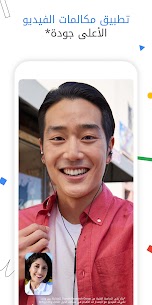
مع ازدياد الحاجة للاجتماعات والدروس عبر الإنترنت، أصبح Google Meet للأندرويد خيارًا سهلاً وموثوقًا لمكالمات الفيديو الفردية والجماعية. التطبيق يتيح لك إجراء مكالمات بجودة عالية، مشاركة الشاشة، وإرسال روابط الدعوة بسرعة، مع تحكم كامل في الخصوصية. في هذا المقال، ستتعلم طريقة الاستخدام خطوة بخطوة، أهم مزايا الأمان، ونصائح لتحسين جودة الاتصال، لتتمكن من بدء مكالماتك بسرعة وأمان سواء للعمل، الدراسة، أو التواصل مع العائلة والأصدقاء.
ما هو Google Meet على الأندرويد، وما الذي يميّزه عن باقي تطبيقات مكالمات الفيديو؟
يتيح Google Meet إجراء مكالمات فيديو وصوت، سواء فردية أو جماعية، على معظم هواتف أندرويد. التطبيق متكامل مع خدمات Google الأخرى، مثل Gmail والتقويم، مما يسهل جدولة الاجتماعات وإرسال الدعوات تلقائيًا. على عكس بعض التطبيقات الأخرى، يركز Meet على سهولة الاستخدام والموثوقية، مع دعم عدد كبير من المشاركين، ما يجعله مناسبًا للعمل عن بعد، التعليم الإلكتروني، أو المكالمات العائلية.
الميزة العملية تكمن في أن التطبيق لا يحتاج إعدادات معقدة. بمجرد تثبيته وتسجيل الدخول، يمكنك بدء اجتماع أو الانضمام لأي مكالمة برابط مباشر. أيضًا، يوفر التطبيق أدوات مفيدة مثل مشاركة الشاشة، تعديل إعدادات الصوت والفيديو، وإدارة المشاركين بسهولة، دون الحاجة لمعرفة تقنية عميقة.
أهم المميزات التي ستلاحظها من أول استخدام
- جودة الفيديو والصوت عالية حتى مع اتصال متوسط.
- مشاركة الشاشة لعرض العروض التقديمية أو الدروس.
- الدردشة داخل المكالمة لكتابة الملاحظات أو الروابط.
- الجدولة عبر التقويم لإرسال الدعوات مسبقًا.
- الدخول عبر رابط مباشر دون الحاجة لإنشاء حساب لكل مرة.
مثال: يمكن للمدرس بدء درس أونلاين بسرعة، مشاركة شاشته، والسماح للطلاب بالدخول عبر رابط تلقائي.
متى يكون Google Meet هو الخيار الأفضل لك؟
- درس أونلاين: لتعليم الطلاب عن بعد مع مشاركة المواد.
- اجتماع عمل سريع: ترتيب المهام ومناقشة المشاريع في دقائق.
- مكالمة عائلية: لقاء أفراد الأسرة بعيدًا عن المسافات.
- مقابلة قصيرة: إجراء مقابلات عمل أو طلبات توظيف عبر الإنترنت.
لا يُنصح باستخدامه إذا كان الاتصال ضعيفًا جدًا أو باقة البيانات محدودة، لكن يمكن تقليل الجودة أو استخدام Wi-Fi لتحسين التجربة.
طريقة استخدام Google Meet على الأندرويد خطوة بخطوة (مع إعدادات مفيدة)
- تنزيل التطبيق: ابحث عن Google Meet في متجر Google Play أو حمله من مصدر موثوق.
- تسجيل الدخول: استخدم حساب Google الخاص بك.
- بدء مكالمة جديدة: اضغط على “اجتماع جديد”، اختر بدء فوري أو جدولة.
- إرسال رابط الدعوة: شارك الرابط عبر البريد أو أي تطبيق تواصل.
- الانضمام لمكالمة: اضغط على الرابط أو أدخل رمز الاجتماع.
بدء مكالمة جديدة أو جدولة اجتماع في دقائق
- إنشاء اجتماع جديد.
- إضافة الأشخاص من جهات الاتصال أو عبر البريد الإلكتروني.
- نسخ الرابط ومشاركته.
- تحديد وقت الاجتماع (إذا كانت جدولة).
- إرسال الدعوات.
الفرق: مكالمة فورية تبدأ على الفور، بينما الجدولة تسمح بالتحضير وإرسال الدعوات مسبقًا.
نصائح لرفع جودة المكالمة وتقليل استهلاك البيانات
- استخدم Wi-Fi بدل بيانات الهاتف عند الإمكان.
- اقترب من الراوتر لتقوية الإشارة.
- أغلق التطبيقات الثقيلة لتخفيف الضغط على الهاتف.
- خفّض جودة الفيديو عند الاتصال البطيء.
- استخدم سماعات سلكية أو بلوتوث لتحسين الصوت.
- فعّل وضع توفير البيانات إن وجد.
⚠️ تحذير: عند استخدام 4G أو 5G، راقب استهلاك البيانات لتجنب الرسوم الزائدة.
الأمان والخصوصية في Google Meet على الأندرويد، كيف تحمي مكالماتك؟
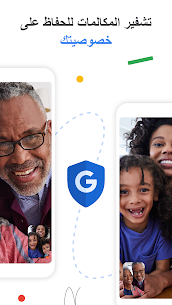
الأمان يعني التحكم بمن يدخل المكالمة وإدارة المشاركين بشكل سلس. استخدم روابط دعوة محددة، وتحقق من إعدادات الحساب لضمان عدم دخول غير مرغوب فيه. التطبيق يسمح لك بكتم الصوت أو إزالة المشاركين عند الحاجة، مع أدوات للتحكم في من يمكنه المشاركة.
إعدادات بسيطة تحمي اجتماعك من الإزعاج
- لا تشارك الرابط علنًا.
- فعّل غرفة الانتظار أو الموافقة على الدخول إن توفرت.
- قفل الاجتماع بعد البدء عند توفر الخيار.
- كتم المشاركين أو إزالة شخص مزعج.
مثال: درس صف دراسي يمكن حمايته بعدد من هذه الإعدادات لمنع دخول غير الطلاب.
نصائح للخصوصية على الهاتف نفسه
- تحقق من صلاحيات الكاميرا والميكروفون وأوقفهما عند عدم الحاجة.
- حدّث التطبيق بانتظام.
- استخدم قفل شاشة قوي لتأمين الهاتف.
- تجنّب الشبكات العامة غير الموثوقة.
طمأنة: اتباع هذه الخطوات يجعل مكالماتك آمنة بشكل كبير بدون تعقيد.
الخاتمة
Google Meet للأندرويد مناسب للدراسة، العمل، والتواصل العائلي بفضل بساطته وجودة مكالماته. ابدأ بسرعة عبر تنزيل التطبيق، تسجيل الدخول، وتجربة أي ميزة مثل مشاركة الشاشة أو جدولة اجتماع. احرص على حماية الخصوصية عبر كلمات مرور قوية وإعدادات أمان بسيطة، وستستمتع باتصال فيديو آمن وموثوق مع أصدقائك أو زملائك.
مقالات مشابهة على alandroidplay.net
- Live Hala – بث مباشر ومكالمات فيديو
- Google Photos Scanner – مسح الصور وحفظها
- Triller Droid – إنشاء مقاطع فيديو قصيرة
- Google Docs للأندرويد – تحرير المستندات بسهولة
- Video Downloader StorySaver – تحميل وحفظ الفيديوهات
الصور


التطبيقات ذات الصلة






تطبيقات المطور





التطبيقات الأكثر تقيما
-
 تطبيق واتساب مسنجر – توصيل رسائلك بسرعة وسهولةVaries with device WhatsApp LLC يتباين بحسب الجهاز
 -
Facebook للأندرويد – تواصل ومشاركة بدون حدودVaries with device Meta Platforms Inc. 74.71 MB
-
YouTube – للأندرويد اخر إصدار تحديث رسميVaries with device Google LLC 332.79 MB
-
تطبيق إنستغرام – Instagram الرسمي للأندرويد مجانا أحدث إصدارVaries with device Instagram 121.05 MB
-
تطبيق انستغرام – InstagramVaries with device Instagram يتباين بحسب الجهاز
-
احدث التطبيقات على موقعنا
-
تطبيق زخرفة النصوص العربية للأندرويد | المميزات وطريقة الاستخدام4.107 3DDOman 11.39 MB
-
تطبيق المزخرف العربي – زخرفة أسماء ونصوص عربية باحتراف2.2.6 Devabits Inc 21.6 MB
-
تطبيق Momo Live للدردشة الصوتية والبث المباشر – أحدث إصدار2.0.3 Momo Group 172.12 MB
-
تطبيق واو Waho للبث المباشر والدردشة الصوتية – أحدث إصدار1.7.2 Waho team 251.38 MB
-
تطبيق Tango بث مباشر فيديو لايف – للأندرويد احدث إصدار9.31.9 Nextstream LTD يتباين حسب الجهاز
-
التطبيقات الأكثر مشاهدة
-
تطبيق Higo – إستمتع ودردش محادثات ممتعة5.38.0 PATTI PTE. LTD. يتباين بحسب الجهاز
-
قران كامل محمد الفقيه بدون نت1.0.0 ZeeApp2018 يتباين بحسب الجهاز
-
برنامج قرأن كامل ماهرالمعيقلي بدون نت4.0.2 quran karim mp3 يتباين بحسب الجهاز
-
تطبيق القرآن كامل – بدون انترنت المصحف2.1.4 khasologix يتباين بحسب الجهاز
-
برنامج كاشف الأرقام بالاسم والرقم – معرفة هوية المتصل1.4 Mohammed Babaier Developer يتباين بحسب الجهاز
-


