
تطبيق Microsoft Edge للأندرويد – متصفح سريع بذكاء اصطناعي
30/03/2018
09/02/2026
311.9 MB
144.0.3719.115
Varies with device
+100,000,000

وصف
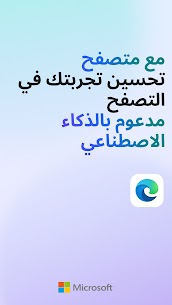
تطبيق Microsoft Edge للأندرويد – متصفح سريع بذكاء اصطناعي يقدّم تجربة تصفح حديثة تجمع بين السرعة والميزات الذكية في واجهة بسيطة. في هذا الدليل ستتعرّف على شرح التطبيق، تجربة استخدام حقيقية، مقارنة مع المتصفحات الأخرى، أهم المميزات والعيوب، نصائح عملية، طريقة التثبيت، ثم إجابات لأهم الأسئلة الشائعة. يعتمد المتصفح على مشروع ويضم أدوات ذكاء اصطناعي من مثل ، وسنشرحها بالتفصيل لاحقًا.
جدول المحتويات
- شرح تطبيق Microsoft Edge للأندرويد: فكرة المتصفح وأهم ما يميّزه
- تجربة استخدام Microsoft Edge للأندرويد يوميًا: السرعة، الخصوصية، وتوفير البيانات
- مقارنة Microsoft Edge للأندرويد مع Chrome وFirefox: من الأفضل حسب احتياجك؟
- المميزات والعيوب: ما الذي ستحبه في Edge، وما الذي قد يزعجك؟
- نصائح مهمة قبل الاستخدام وطريقة تثبيت Microsoft Edge للأندرويد خطوة بخطوة
- أسئلة شائعة عن Microsoft Edge للأندرويد (FAQ)
- الخلاصة
شرح تطبيق Microsoft Edge للأندرويد: فكرة المتصفح وأهم ما يميّزه
تطبيق على أندرويد هو متصفح حديث صُمم ليكون سريعًا، آمنًا، ومتوافقًا مع أغلب المواقع. يناسب المستخدم العادي، الطالب، والموظف الذي يحتاج مزامنة بين الهاتف والكمبيوتر.
أبرز الخصائص الأساسية:
- تصفح سريع ومستقر.
- مزامنة بياناتك بين الأجهزة.
- أدوات ذكاء اصطناعي مدمجة.
- أوضاع خصوصية متعددة.
- دعم قراءة PDF وصفحات الويب بسهولة.
ما هو Microsoft Edge على أندرويد؟ ولماذا هو مبني على Chromium؟
Chromium هو محرك تصفح مفتوح المصدر يجعل الصفحات تفتح بسرعة ويضمن توافقها مع أغلب المواقع الحديثة. بالنسبة للمستخدم، هذا يعني صفحات تعمل بسلاسة أقل أخطاء.
الفرق بين Edge ومتصفح بسيط: كلاهما سريع، لكن Edge يضيف أدوات إنتاجية وميزات خصوصية مختلفة. كما يدعم تسجيل الدخول لمزامنة البيانات عبر الأجهزة.
الذكاء الاصطناعي داخل Edge: ماذا يفعل Copilot أثناء التصفح؟
ميزة Copilot تساعدك مباشرة أثناء التصفح. مثلًا:
- تلخيص مقال طويل.
- كتابة مسودة رسالة.
- إعادة صياغة نص.
- ترجمة فقرة.
- اقتراح أفكار.
هذه الميزة مفيدة في الدراسة والعمل والبحث. لكن تذكّر أن النتائج قد تخطئ أحيانًا، لذلك راجع المعلومات قبل اعتمادها.
تجربة استخدام Microsoft Edge للأندرويد يوميًا: السرعة، الخصوصية، وتوفير البيانات
عند فتح التطبيق تظهر صفحة رئيسية نظيفة مع شريط بحث واضح. التصفح بيد واحدة سهل، والتنقل بين التبويبات سريع حتى عند فتح عدة صفحات.
استهلاك البطارية متوازن في الاستخدام العادي. ومع إدارة التبويبات بشكل صحيح، يظل الأداء مستقرًا على أغلب الهواتف المتوسطة.
الأداء في التصفح وتشغيل الفيديو: هل هو سريع فعلًا على الأجهزة المتوسطة؟
تجربة حسب نوع الموقع:
- مواقع الأخبار الثقيلة → تحميل سريع نسبيًا.
- المتاجر الإلكترونية → تمرير سلس.
- الفيديو → تشغيل مستقر.
- ملفات PDF → فتح فوري تقريبًا.
عوامل تؤثر على السرعة:
- جودة الشبكة.
- عدد التبويبات.
- الإضافات.
- مساحة الذاكرة.
المؤشرات الجيدة: تحميل سريع، تمرير ناعم، وعدم تعليق الصفحة.
الخصوصية والأمان بوضوح: مانع التتبع، InPrivate، وكلمات المرور
يوفر المتصفح أدوات حماية واضحة:
- منع التتبع يقلل جمع البيانات.
- وضع InPrivate لا يحفظ السجل.
- مدير كلمات مرور مدمج.
- تحذير من الروابط الضارة.
إعدادات يُنصح بتفعيلها:
- مستوى منع التتبع المتوازن.
- قفل المتصفح بالبصمة.
- حذف البيانات تلقائيًا.
- تنبيه المواقع غير الآمنة.
مقارنة Microsoft Edge للأندرويد مع Chrome وFirefox: من الأفضل حسب احتياجك؟
| المعيار | Edge | Chrome | Firefox |
|---|---|---|---|
| السرعة | ممتازة | ممتازة | جيدة |
| البطارية | متوازن | متوسط | جيد |
| الخصوصية | قوية | متوسطة | قوية جدًا |
| الذكاء الاصطناعي | مدمج | محدود | محدود |
| المزامنة | حساب Microsoft | حساب Google | حساب Firefox |
متى تختار Edge بدل Chrome؟ ومتى يبقى Chrome خيارًا منطقيًا؟
اختر Edge إذا كنت تستخدم خدمات Microsoft أو نظام وتريد تكاملًا أفضل.
اختر Chrome إذا كنت تعتمد بالكامل على خدمات Google.
خلاصة سريعة:
- إنتاجية وتكامل → Edge
- بساطة واعتياد → Chrome
Edge أم Firefox؟ مقارنة الخصوصية والتخصيص واستهلاك الموارد
متصفح معروف بتركيزه على الخصوصية والتخصيص. بينما Edge يركز على الإنتاجية والمزامنة وميزات الذكاء الاصطناعي.
الاختيار يعتمد على أولويتك: حماية قصوى أو أدوات عمل ذكية.
المميزات والعيوب: ما الذي ستحبه في Edge، وما الذي قد يزعجك؟
مميزات تطبيق Microsoft Edge للأندرويد التي تظهر من أول أسبوع
- سرعة تحميل الصفحات.
- توافق ممتاز مع المواقع.
- مانع تتبع مدمج.
- وضع InPrivate.
- Copilot الذكي.
- قارئ PDF.
- وضع القراءة.
- ترجمة فورية.
- مزامنة كلمات المرور.
- إدارة تبويبات سهلة.
- مشاركة روابط بسرعة.
- تقليل استهلاك البيانات في بعض الحالات.
عيوب Microsoft Edge للأندرويد التي يجب معرفتها قبل الاعتماد عليه
- بعض الميزات تحتاج حساب Microsoft.
- الواجهة قد لا تعجب الجميع.
- استهلاك ذاكرة مع تبويبات كثيرة.
- اختلاف بعض الميزات حسب الدولة.
- اقتراحات محتوى قد لا تهمك أحيانًا.
- خيارات كثيرة قد تربك المستخدم الجديد.
نصائح مهمة قبل الاستخدام وطريقة تثبيت Microsoft Edge للأندرويد خطوة بخطوة
نصائح سريعة لتحسين السرعة والخصوصية وتقليل استهلاك البيانات
- فعّل منع التتبع → حماية أفضل.
- احذف الكاش → سرعة أعلى.
- أغلق التبويبات → أداء مستقر.
- عطّل الميزات غير الضرورية → توفير بطارية.
- احفظ كلمات المرور بحذر → أمان أعلى.
- راجع الأذونات → خصوصية أكثر.
- فعّل الترجمة عند الحاجة → تصفح أسهل.
- حدّث التطبيق → أداء أفضل.
- استخدم وضع القراءة → استهلاك بيانات أقل.
طريقة التثبيت من Google Play وتسجيل الدخول والمزامنة
- افتح
- ابحث عن Microsoft Edge
- اختر التطبيق الرسمي
- اضغط تثبيت
- افتح التطبيق
- سجّل الدخول (اختياري)
- فعّل المزامنة إذا رغبت
رابط التثبيت الرسمي:
تحميل Microsoft Edge من المتجر
يمكنك استخدامه بدون حساب، لكن تسجيل الدخول يسمح بمزامنة كلمات المرور والإشارات.
حل مشكلة شائعة: إذا لم يظهر التطبيق في المتجر، جرّب تحديث المتجر أو تغيير المنطقة. إذا فشل التثبيت، تأكد من وجود مساحة كافية.
أسئلة شائعة عن Microsoft Edge للأندرويد (FAQ)
هل تطبيق Microsoft Edge للأندرويد سريع فعلًا مقارنة بمتصفح الهاتف الافتراضي؟
يعتمد على الجهاز والشبكة. لاختبار ذلك افتح نفس الموقع في المتصفحين وقارن، وأغلق التبويبات قبل القياس.
هل Copilot في Edge مجاني؟ وهل يعمل بدون حساب Microsoft؟
توفر الميزات قد يختلف حسب الإصدار والمنطقة. بعض وظائف الذكاء الاصطناعي تحتاج تسجيل دخول. تحقق من الشروط داخل التطبيق.
هل Microsoft Edge آمن لحفظ كلمات المرور على أندرويد؟
آمن نسبيًا إذا كان جهازك محميًا. استخدم قفل الشاشة والبصمة وفعّل التحقق بخطوتين لحسابك.
كيف أنقل الإشارات المرجعية من Chrome إلى Edge على أندرويد؟
يمكنك مزامنتها عبر حساب Google في Chrome ثم استيرادها عبر Edge على الكمبيوتر، وبعدها ستنتقل للهاتف تلقائيًا.
هل يستهلك Edge البطارية أو الرام أكثر من Chrome؟
قد يختلف حسب الاستخدام. لتقليل الاستهلاك: قلل التبويبات، عطّل تشغيل الفيديو بالخلفية، وحدّث التطبيق.
الخلاصة
Edge خيار ممتاز لمن يريد متصفحًا سريعًا مع أدوات ذكاء اصطناعي ومزامنة بين الأجهزة. مناسب خصوصًا للمستخدمين الذين يعتمدون على خدمات Microsoft.
إذا كنت تفضّل البساطة أو تعتمد على خدمات Google بشكل كامل فقد يناسبك Chrome، بينما Firefox مناسب لمن يضع الخصوصية أولًا.
خطوة عملية: جرّب Edge لمدة أسبوع، فعّل إعدادات الخصوصية الأساسية، ثم قيّم الأداء بنفسك.
سؤالنا لك: ما أهم ميزة تبحث عنها في المتصفح — السرعة أم الخصوصية أم الذكاء الاصطناعي؟
الصور


التطبيقات ذات الصلة







تطبيقات المطور



التطبيقات الأكثر تقيما
-
 تطبيق واتساب مسنجر – توصيل رسائلك بسرعة وسهولةVaries with device WhatsApp LLC يتباين بحسب الجهاز
 -
Facebook للأندرويد – تواصل ومشاركة بدون حدودVaries with device Meta Platforms Inc. 74.71 MB
-
YouTube – للأندرويد اخر إصدار تحديث رسميVaries with device Google LLC 332.79 MB
-
تطبيق إنستغرام – Instagram الرسمي للأندرويد مجانا أحدث إصدارVaries with device Instagram 121.05 MB
-
تطبيق انستغرام – InstagramVaries with device Instagram يتباين بحسب الجهاز
-
احدث التطبيقات على موقعنا
-
تطبيق Prisma3D للأندرويد آخر إصدار – تصميم ونمذجة ثلاثية الأبعاد3.2.4 Prisma3D 128.83 MB
-
لعبة Fashion Glow: Model & Style للأندرويد0.1.0 Dress Up Games for Girls 269.7 MB
-
Color Block: Combo Blast للأندرويد آخر إصدار5.1.9 Ivy 116.3 MB
-
YOYO Doll: ألعاب بنات & Gacha للأندرويد4.6.3 YoYo Dress Up Games 127.49 MB
-
لعبة الفتاة المثالية: ASMR Tidy للأندرويد آخر إصدار | تجربة ممتعة وهادئة1.0.96 ARIA STUDIO 133.9 MB
-
التطبيقات الأكثر مشاهدة
-
تطبيق Higo – إستمتع ودردش محادثات ممتعة5.38.0 PATTI PTE. LTD. يتباين بحسب الجهاز
-
قران كامل محمد الفقيه بدون نت1.0.0 ZeeApp2018 يتباين بحسب الجهاز
-
برنامج قرأن كامل ماهرالمعيقلي بدون نت4.0.2 quran karim mp3 يتباين بحسب الجهاز
-
تطبيق القرآن كامل – بدون انترنت المصحف2.1.4 khasologix يتباين بحسب الجهاز
-
برنامج كاشف الأرقام بالاسم والرقم – معرفة هوية المتصل1.4 Mohammed Babaier Developer يتباين بحسب الجهاز
-


