
تطبيق Microsoft Teams – اجتماعات ومكالمات عمل فعّالة
02/11/2016
389.52 MB
1416/1.0.0.2025225102
Varies with device
+500,000,000

وصف
تحميل تطبيق Microsoft Teams للأندرويد – اجتماعات ومكالمات عمل فعّالة
جدول المحتويات
| القسم | المحتوى |
|---|---|
| مقدمة المقال | لماذا Teams مهم للطلاب وأصحاب العمل، وفوائد استخدامه عبر الهاتف |
| ما الذي يقدّمه Microsoft Teams على الأندرويد | مكالمات صوت وفيديو، اجتماعات، دردشة، مشاركة ملفات، وتقويم |
| الاجتماعات من الهاتف | جدولة، انضمام سريع، مشاركة الشاشة، نصائح عملية |
| الدردشة والملفات والقنوات | تنظيم النقاش، الإشارات، مشاركة الملفات، معاينة الملفات |
| إعداد Teams على أندرويد خطوة بخطوة | تسجيل الدخول، الأذونات، ضبط الإشعارات، إعداد الصوت والكاميرا |
| تسجيل الدخول والأذونات | استخدام الميكروفون والكاميرا، اختيار السماعات، كتم الميكروفون افتراضيًا |
| إشعارات بدون إزعاج | ضبط الحالة، جدولة وقت التركيز، التحكم في الإشعارات |
| جودة المكالمات والأمان | نصائح لتجربة مستقرة وحماية الخصوصية |
| حل مشاكل الصوت والفيديو | حلول سريعة، استخدام Wi-Fi أو بيانات، سماعات، تقليل جودة الفيديو |
| خصوصيتك في الاجتماعات | قفل الجهاز، مشاركة الشاشة بحذر، تفعيل التحقق بخطوتين |
| الخاتمة | تلخيص، نصائح عملية لتجربة Teams على الهاتف |
| مقالات مشابهة | روابط لمقالات وتطبيقات ذات صلة |
مقدمة المقال
يُعتبر Microsoft Teams على الأندرويد خيارًا ممتازًا للطلاب وأصحاب العمل الذين يحتاجون لإجراء مكالمات فيديو واجتماعات سريعة من أي مكان. تخيل صباحًا مع مكالمة عاجلة أو اجتماع عمل أثناء التنقل، يمكنك فتح Teams من الهاتف والانضمام مباشرة دون التعقيدات المعتادة. هذا التطبيق يوفر لك إعداد سريع، مكالمات ثابتة، وتعاون أسهل بين الزملاء أو الطلاب. في هذا المقال، ستتعلم كيفية استخدام التطبيق خطوة بخطوة، ضبط الإشعارات لتجنب الإزعاج، والحفاظ على جودة المكالمات والأمان، لتتمكن من إدارة يومك العملي أو الدراسي بكفاءة وراحة.
ما الذي يقدّمه Microsoft Teams على الأندرويد في يوم العمل؟
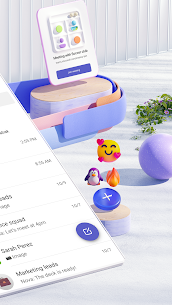
Microsoft Teams على الأندرويد يجمع بين مكالمات الصوت والفيديو، الاجتماعات الجماعية، الدردشة الفورية، مشاركة الملفات، والتقويم، في تطبيق واحد. هذا يعني أن كل ما تحتاجه لإدارة فريق أو متابعة الدراسة موجود في مكان واحد، مما يقلل الفوضى ويزيد الإنتاجية.
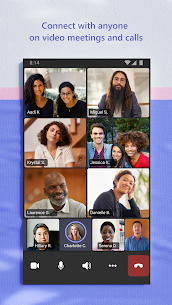
- مكالمات صوت وفيديو: إمكانية إجراء اجتماعات فردية أو جماعية بجودة عالية، مع كتم الصوت عند الحاجة.
- الدردشة الفورية: رسائل مباشرة أو داخل القنوات، مع إشارات @ لتوجيه الرسائل، مما يحافظ على تركيز النقاش.
- مشاركة الملفات: من OneDrive أو الهاتف مباشرة، مع معاينة الملفات دون الحاجة لفتح تطبيق آخر.
- التقويم والجدولة: تحديد مواعيد الاجتماعات، إرسال الدعوات تلقائيًا، وحفظ القرارات المهمة في مكان واحد.
كل ميزة مرتبطة بفائدة عملية: المكالمات تقلل الحاجة للرسائل المتكررة، الدردشة المنظمة تمنع ضياع المعلومات، مشاركة الملفات تحفظ الوقت، والتقويم يضمن عدم تفويت أي اجتماع.
الاجتماعات من الهاتف، جدولة، انضمام سريع، ومشاركة الشاشة
يمكنك الانضمام إلى اجتماع عبر الرابط مباشرة، استخدام الكاميرا والميكروفون، مشاركة الشاشة لعرض العروض التقديمية، رفع اليد أثناء النقاش، الدردشة داخل الاجتماع، وحتى تسجيله إذا كانت الصلاحية متاحة. نصائح بسيطة: اختبار الصوت والكاميرا قبل الدخول، اختيار مكان هادئ لتقليل الإزعاج.
الدردشة والملفات والقنوات، كيف تخلّي الشغل واضح؟
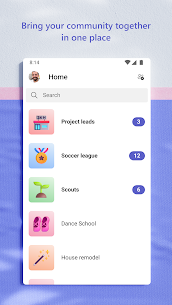
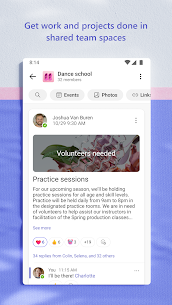
- الدردشة الخاصة للمحادثات الفردية، والقنوات لتنظيم النقاش داخل الفريق.
- استخدام إشارات @ للتنبيه، تثبيت الرسائل المهمة، البحث السريع.
- مشاركة الملفات من OneDrive أو الهاتف، معاينة مباشرة داخل التطبيق لتسهيل العمل.
إعداد Teams على أندرويد خطوة بخطوة مع أهم الإعدادات
- تسجيل الدخول بحساب العمل أو المدرسة.
- السماح بالأذونات: الميكروفون، الكاميرا، وجهات الاتصال لضمان تجربة كاملة.
- ضبط الإشعارات لتجنب الإزعاج، وتحديد ما تريد متابعته فقط.
تسجيل الدخول، الأذونات، واختيار جهاز الصوت والكاميرا
- تحتاج الأذونات لتفعيل الصوت والفيديو والدردشة.
- اختيار سماعات البلوتوث أو السماعات السلكية حسب راحتك.
- كتم الميكروفون افتراضيًا عند الدخول للاجتماعات الكبيرة لتجنب التشويش.
إشعارات بدون إزعاج، وضبط الحالة، وجدولة وقت التركيز
- التحكم في إشعارات القنوات، كتم محادثة، تخصيص نغمة.
- الحالات (متاح، مشغول، بعيد) توضح لزملائك وقت تفرغك.
- جدولة وقت تركيز لتجنب الانقطاعات خلال العمل أو الدراسة.
جودة المكالمات والأمان، نصائح لتجربة مستقرة في أي مكان
- حل مشاكل الصوت والفيديو والاتصال: التبديل بين Wi-Fi وبيانات الهاتف، إغلاق التطبيقات الثقيلة، تحديث التطبيق، إعادة تشغيل الهاتف، استخدام سماعات، تقليل جودة الفيديو عند ضعف الشبكة. ⚠️ انتبه لاستهلاك البطارية والبيانات.
خصوصيتك في الاجتماعات، القفل، التحقق بخطوتين، وما الذي تشاركه
- حماية الجهاز بقفل الشاشة.
- مشاركة الشاشة فقط عند الحاجة.
- الانتباه للإشعارات التي تظهر أثناء المشاركة.
- تفعيل التحقق بخطوتين لحساب Microsoft عند توفره.
الخاتمة
Microsoft Teams على الأندرويد يكفي لإدارة الاجتماعات اليومية إذا تم ضبط الإعدادات بشكل صحيح. ابدأ بتجربة اجتماع اختبار، اضبط الإشعارات لتقليل الإزعاج، واحفظ اختصار الانضمام للاجتماعات المتكررة. بهذه الطريقة، ستتمكن من إدارة عملك أو دراستك بكفاءة عالية من أي مكان وبسهولة.
تطبيقات والعاب مشابهة على alandroidplay.net
- Microsoft Outlook – إدارة البريد وجدولة الاجتماعات
- Exutech Chacha – أدوات تنظيمية وإنتاجية
- Dradhanus Liveher – بث مباشر ومكالمات فيديو
- Hay – إدارة المحتوى والملاحظات
- Avast Android Cleaner – تنظيف وتسريع الهاتف
الصور

التطبيقات ذات الصلة







تطبيقات المطور





التطبيقات الأكثر تقيما
-
 تطبيق واتساب مسنجر – توصيل رسائلك بسرعة وسهولةVaries with device WhatsApp LLC يتباين بحسب الجهاز
 -
Facebook للأندرويد – تواصل ومشاركة بدون حدودVaries with device Meta Platforms Inc. 74.71 MB
-
YouTube – للأندرويد اخر إصدار تحديث رسميVaries with device Google LLC 332.79 MB
-
تطبيق إنستغرام – Instagram الرسمي للأندرويد مجانا أحدث إصدارVaries with device Instagram 121.05 MB
-
تطبيق انستغرام – InstagramVaries with device Instagram يتباين بحسب الجهاز
-
احدث التطبيقات على موقعنا
-
تطبيق Prisma3D للأندرويد آخر إصدار – تصميم ونمذجة ثلاثية الأبعاد3.2.4 Prisma3D 128.83 MB
-
لعبة Fashion Glow: Model & Style للأندرويد0.1.0 Dress Up Games for Girls 269.7 MB
-
Color Block: Combo Blast للأندرويد آخر إصدار5.1.9 Ivy 116.3 MB
-
YOYO Doll: ألعاب بنات & Gacha للأندرويد4.6.3 YoYo Dress Up Games 127.49 MB
-
لعبة الفتاة المثالية: ASMR Tidy للأندرويد آخر إصدار | تجربة ممتعة وهادئة1.0.96 ARIA STUDIO 133.9 MB
-
التطبيقات الأكثر مشاهدة
-
تطبيق Higo – إستمتع ودردش محادثات ممتعة5.38.0 PATTI PTE. LTD. يتباين بحسب الجهاز
-
قران كامل محمد الفقيه بدون نت1.0.0 ZeeApp2018 يتباين بحسب الجهاز
-
برنامج قرأن كامل ماهرالمعيقلي بدون نت4.0.2 quran karim mp3 يتباين بحسب الجهاز
-
تطبيق القرآن كامل – بدون انترنت المصحف2.1.4 khasologix يتباين بحسب الجهاز
-
برنامج كاشف الأرقام بالاسم والرقم – معرفة هوية المتصل1.4 Mohammed Babaier Developer يتباين بحسب الجهاز
-


