
Polarr Photo Editor للأندرويد – محرر صور وفلاتر احترافية
Polarrcan
02/08/2015
13/01/2026
76.75 MB
6.11.8
8.0
+10,000,000

وصف
Polarr Photo Editor للأندرويد هو تطبيق رائع لتعديل الصور باستخدام أدوات سريعة وفلاتر احترافية مباشرة من الهاتف. يناسب هذا التطبيق المبتدئين الذين يريدون نتائج سريعة، وأيضًا صناع المحتوى الذين يبحثون عن تحكم أكبر في الألوان والتأثيرات. داخل المقال ستجد شرحًا سريعًا للتطبيق، تجربة استخدام عملية، مقارنة مع بدائل أخرى، المميزات والعيوب، نصائح قبل التعديل، طريقة التثبيت، وأسئلة شائعة.
شرح Polarr Photo Editor للأندرويد: ماذا يقدم وكيف يعمل؟
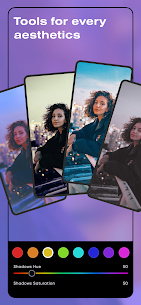
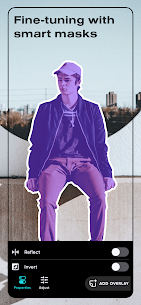
Polarr يجمع بين تعديل الصور السريع وأدوات احترافية تمنحك تحكم كامل على صورك. الواجهة بسيطة، مع قائمة الأدوات والفلاتر منظمة بشكل يسهل الوصول إليها، كما يمكنك الحفظ بجودة عالية مباشرة من الهاتف.
- قص وتدوير: لتعديل حجم الصورة وزاويتها بسهولة.
- إضاءة وتباين: ضبط السطوع والظلال لصور أكثر وضوحًا.
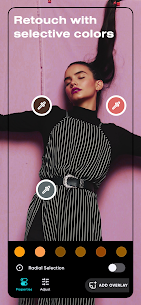
- ألوان وحرارة: تعديل الألوان لخلق أجواء مختلفة.
- وضوح وحدّة: تعزيز التفاصيل بدون تشويه الصورة.
- إصلاح البشرة: إزالة عيوب بسيطة أو تحسين ملمس البشرة.
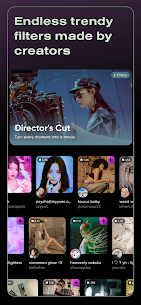
يمكنك الوصول للفلاتر الجاهزة من قائمة Filters، والتحكم بشدتها، مع الانتباه ألا تبدو الصورة غير طبيعية. بعض الفلاتر تكون مدفوعة حسب نسخة التطبيق.
الأدوات الأساسية التي ستستخدمها يوميًا
- قص وتدوير: لتغيير أبعاد الصورة وتعديل الزوايا.
- إضاءة وتباين: لتعديل السطوع والظلال بدقة.
- ألوان وحرارة: ضبط حرارة الصورة والتدرج اللوني.
- وضوح وحدّة: تعزيز التفاصيل وإظهار النسيج.
- إصلاح بسيط للبشرة: إزالة العيوب الصغيرة بسهولة.
الفلاتر والأنماط: كيف تحصل على شكل احترافي بسرعة؟
الفلاتر الجاهزة تمنحك لمسة احترافية في ثوانٍ. ابدأ بنسبة 30% ثم عدّل تدريجيًا لتجنب الإفراط. لاحظ أن بعض الفلاتر قد تحتاج الاشتراك في النسخة المدفوعة.
تجربة استخدام Polarr على الهاتف: من فتح الصورة إلى الحفظ بجودة عالية
تجربة التطبيق سلسة وسريعة، حتى للمبتدئين:
- فتح التطبيق واختيار الصورة من المعرض.
- الوصول للأدوات والفلاتر بسهولة من أسفل الشاشة.
- تعديل الإضاءة، الألوان، والتباين خطوة بخطوة.
- استخدام الفلاتر بحذر لتعزيز الشكل الاحترافي.
- إجراء أي لمسات أخيرة مثل قص الصورة أو تحسين التفاصيل.
- حفظ الصورة مع اختيار الجودة والمقاس والصيغة المتاحة.
خطوات تعديل صورة في دقائق (Workflow بسيط للمبتدئين)
- اختيار الصورة من المعرض.
- قص وتدوير حسب الحاجة.
- ضبط الإضاءة والسطوع.
- تعديل الألوان ودرجة الحرارة.
- إضافة فلتر خفيف.
- زيادة الوضوح قليلًا.
- معاينة قبل وبعد.
- حفظ الصورة بجودة عالية.
المميزات والعيوب قبل أن تعتمد عليه كمحرر صور أساسي
- المميزات: فلاتر متنوعة، تحكم كامل بالألوان، واجهة واضحة، نتائج سريعة، مناسب لصور السوشيال.
- العيوب: بعض الأدوات مدفوعة، يحتاج وقت لفهم بعض الإعدادات، قد تظهر إعلانات أو قيود حسب النسخة، العيوب قد تكون مشكلة للمبتدئين الذين يريدون كل شيء مجاني وسريع.
مقارنة Polarr Photo Editor للأندرويد مع بدائل مشهورة, ونصائح وتثبيت وأسئلة شائعة
مقارنة سريعة: Polarr مقابل Lightroom وSnapseed, من الأفضل لك؟
- اختر Polarr: إذا كنت تريد فلاتر سريعة وتحكم متوسط للألوان مع واجهة سهلة.
- اختر Lightroom: إذا تحتاج إدارة مكتبة صور كبيرة وتحرير RAW احترافي.
- اختر Snapseed: إذا تريد أدوات مجانية بالكامل وسهولة تعديل متقدمة.
نصائح مهمة قبل الاستخدام للحصول على نتائج طبيعية
- لا ترفع التشبع كثيرًا.
- استخدم التدرج التدريجي للألوان.
- احفظ نسخة قبل التعديل.
- جرّب على صور مختلفة للتعود على الأدوات.
- راقب لون البشرة لتجنب التغير الغير طبيعي.
- استخدم معاينة قبل وبعد.
- لا تكبر الحدّة على صور منخفضة الجودة.
طريقة تثبيت Polarr Photo Editor للأندرويد بأمان من Google Play
- افتح Google Play.
- ابحث عن اسم التطبيق “Polarr Photo Editor”.
- تحقق من اسم المطور والتقييمات قبل التثبيت.
- اضغط على تثبيت.
- افتح التطبيق ومنح الأذونات اللازمة فقط.
تحقق دائمًا من الرابط الرسمي لتجنب ملفات APK غير الموثوقة.
أسئلة شائعة عن Polarr Photo Editor للأندرويد (FAQ)
- هل التطبيق مجاني؟ – نعم، مع بعض الأدوات والفلاتر المدفوعة.
- هل يعمل بدون إنترنت؟ – معظم الأدوات تعمل دون اتصال.
- كيف أحفظ الصورة بجودة عالية؟ – اختر صيغة الجودة الكبيرة أثناء الحفظ.
- هل يدعم إزالة الخلفية أو التعديل الاحترافي للوجه؟ – يدعم تحسين الوجه وإصلاح البشرة، لكن إزالة الخلفية محدودة.
- لماذا تختلف الألوان بعد الحفظ؟ – بسبب إعدادات حفظ الجودة أو ضغط الصورة.
- هل يوجد علامة مائية؟ – النسخة المجانية قد تضع علامة مائية على بعض الفلاتر المدفوعة.
Conclusion
Polarr Photo Editor مناسب لمن يريد فلاتر سريعة وتعديل احترافي بسيط، ويعطي نتائج رائعة على صور السوشيال. إذا كنت تحتاج إدارة مكتبة صور كبيرة أو تحرير RAW متقدم، قد يكون Lightroom خيارًا أفضل. للتجربة وتحميل التطبيق بأمان، استخدم الرابط الرسمي في Google Play. جرّب التطبيق وأضف لمساتك الاحترافية على صورك بسهولة!
للمزيد من التطبيقات المشابهة، يمكنك زيارة تطبيق Cerdillac Photo Tool، أو تطبيق Video Editor Pro للأندرويد، وكذلك Photo Editor لتجربة أدوات إضافية للتعديل.
الصور
التطبيقات ذات الصلة





التطبيقات الأكثر تقيما
-
 تطبيق واتساب مسنجر – توصيل رسائلك بسرعة وسهولةVaries with device WhatsApp LLC يتباين بحسب الجهاز
 -
Facebook للأندرويد – تواصل ومشاركة بدون حدودVaries with device Meta Platforms Inc. 74.71 MB
-
YouTube – للأندرويد اخر إصدار تحديث رسميVaries with device Google LLC 332.79 MB
-
تطبيق إنستغرام – Instagram الرسمي للأندرويد مجانا أحدث إصدارVaries with device Instagram 121.05 MB
-
تطبيق انستغرام – InstagramVaries with device Instagram يتباين بحسب الجهاز
-
احدث التطبيقات على موقعنا
-
جديدتطبيق Prisma3D للأندرويد آخر إصدار – تصميم ونمذجة ثلاثية الأبعاد3.2.4 Prisma3D 128.83 MB
-
جديدلعبة Fashion Glow: Model & Style للأندرويد0.1.0 Dress Up Games for Girls 269.7 MB
-
Color Block: Combo Blast للأندرويد آخر إصدار5.1.9 Ivy 116.3 MB
-
جديدYOYO Doll: ألعاب بنات & Gacha للأندرويد4.6.3 YoYo Dress Up Games 127.49 MB
-
لعبة الفتاة المثالية: ASMR Tidy للأندرويد آخر إصدار | تجربة ممتعة وهادئة1.0.96 ARIA STUDIO 133.9 MB
-
التطبيقات الأكثر مشاهدة
-
تطبيق Higo – إستمتع ودردش محادثات ممتعة5.38.0 PATTI PTE. LTD. يتباين بحسب الجهاز
-
قران كامل محمد الفقيه بدون نت1.0.0 ZeeApp2018 يتباين بحسب الجهاز
-
برنامج قرأن كامل ماهرالمعيقلي بدون نت4.0.2 quran karim mp3 يتباين بحسب الجهاز
-
تطبيق القرآن كامل – بدون انترنت المصحف2.1.4 khasologix يتباين بحسب الجهاز
-
برنامج كاشف الأرقام بالاسم والرقم – معرفة هوية المتصل1.4 Mohammed Babaier Developer يتباين بحسب الجهاز
-


