
تطبيق Typewise Custom Keyboard للأندرويد بسهولة وسرعة
Typewise
11/12/2019
29/01/2026
64.25 MB
4.4.42
6.0
+1,000,000

وصف
تطبيق Typewise Custom Keyboard للأندرويد بسهولة وسرعة. يواجه الكثيرون مشكلة الأخطاء الإملائية أثناء الكتابة على الهواتف الذكية بسبب أزرار لوحات المفاتيح الصغيرة والمزدحمة. يتميز تخطيط Typewise السداسي بأزرار أكبر ومتباعدة، مما يقلل من الأخطاء ويجعل الكتابة أسرع وأكثر راحة. في هذا المقال، ستجد طريقة التثبيت البسيطة، تجربة الاستخدام اليومية، مقارنة مع Gboard وSwiftKey، المميزات والعيوب، ونصائح مهمة قبل البدء.
جدول المحتويات
- ما هو Typewise Custom Keyboard، ولماذا تخطيطه السداسي يهم؟
- فكرة الأزرار السداسية والإيماءات، كيف تكتب بسرعة وبأخطاء أقل؟
- الخصوصية والعمل دون إنترنت، ماذا يعني ذلك عمليًا؟
- طريقة تثبيت Typewise على أندرويد وتفعيله كلوحة افتراضية
- تجربة Typewise Custom Keyboard يومًا بيوم، ماذا ستلاحظ في الأسبوع الأول؟
- مقارنة Typewise مع Gboard وSwiftKey، لمن يناسب كل خيار؟
- مميزات Typewise وعيوبه، ثم نصائح مهمة قبل الاستخدام
- أسئلة شائعة عن Typewise Custom Keyboard على أندرويد
ما هو Typewise Custom Keyboard، ولماذا تخطيطه السداسي يهم؟
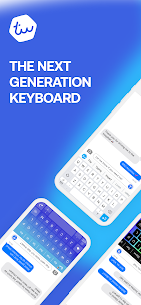
Typewise هو لوحة مفاتيح مخصصة للأندرويد تعتمد على تخطيط سداسي (hexagonal) لتقليل الأخطاء الإملائية من خلال أزرار أكبر وأسهل في الضغط. يدعم أكثر من 40 لغة، بما في ذلك العربية والإنجليزية، ويعمل دون الحاجة إلى اتصال إنترنت لضمان خصوصية أعلى. يتطلب تشغيله أندرويد 6.0 أو أحدث، وآخر إصدار معروف هو 4.4.42 في يناير 2026.
- يركز على الخصوصية: لا يرسل بياناتك إلى السحابة، بل يتعلم محليًا على جهازك.
- يقلل الأخطاء: الأزرار السداسية تجعل الضغط أدق، خاصة لمن يعانون من أصابع كبيرة أو شاشات صغيرة.
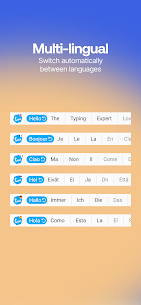
- دعم متعدد اللغات: يتيح التبديل السريع بين اللغات دون تعقيد.
فكرة الأزرار السداسية والإيماءات، كيف تكتب بسرعة وبأخطاء أقل؟
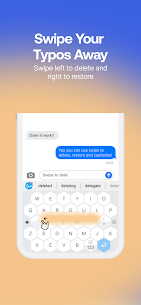
يعتمد Typewise على إيماءات بسيطة لتسريع الكتابة وتقليل الأخطاء، مما يجعله مثاليًا للدردشة اليومية والبريد الإلكتروني. بدلاً من الضغط المتكرر على الأزرار، تستخدم الإيماءات لإنجاز المهام بسرعة. إليك الإيماءات الأساسية:
- السحب لأعلى على حرف: لتحويله إلى حرف كبير.
- السحب لليسار: لحذف الحرف الأخير.
- السحب لليمين: للتراجع عن الحذف.
في الاستخدام اليومي، يمكنك كتابة رسائل سريعة في تطبيقات مثل واتساب أو جيميل دون الحاجة إلى الضغط الطويل، مما يوفر الوقت ويقلل الإحباط.
الخصوصية والعمل دون إنترنت، ماذا يعني ذلك عمليًا؟
يعمل Typewise محليًا على جهازك دون إرسال ما تكتبه إلى السحابة، مما يعني أن اقتراحات التصحيح والتعلم تتم داخل التطبيق فقط. هذا يجعله خيارًا مثاليًا لمن يهتمون بالخصوصية، حيث لا يتم مشاركة بياناتك مع خوادم خارجية. ومع ذلك، بعض لوحات المفاتيح المنافسة مثل Gboard تعتمد على مزايا سحابية قد تحسن التنبؤ بدقة أعلى، لكنها قد تقلل من الخصوصية.
طريقة تثبيت Typewise على أندرويد وتفعيله كلوحة افتراضية
لتثبيت Typewise، اتبع هذه الخطوات البسيطة لتفعيله كلوحة مفاتيح افتراضية على جهازك. تأكد من تنزيل التطبيق من مصدر موثوق لتجنب المشاكل. إليك الخطوات:
- اذهب إلى Typewise Offline Keyboard على Google Play وقم بالتثبيت.
- افتح التطبيق بعد التثبيت واتبع الإرشادات الأولية.
- اذهب إلى إعدادات الهاتف > اللغات والإدخال > لوحة المفاتيح الافتراضية، واختر Typewise.
- داخل أي تطبيق كتابة، اضغط مطولاً على حقل النص واختر “لوحة مفاتيح” ثم Typewise.
عند تفعيل أي لوحة مفاتيح مخصصة، قد تظهر رسالة تحذير من أندرويد لأنها تتطلب إذن الوصول إلى حقل النص لقراءة ما تكتبه، لكن هذا آمن طالما التطبيق موثوق ولا يرسل بياناتك إلى الإنترنت.
حل مشاكل التفعيل الشائعة بعد التثبيت
قد تواجه بعض المشاكل أثناء التفعيل، لكن معظمها سهل الحل على معظم أجهزة أندرويد مثل سامسونج أو شاومي. إليك أبرزها:
- اللوحة لا تظهر: تأكد من تفعيلها في إعدادات اللغات والإدخال، ثم أعد تشغيل الهاتف.
- الرجوع تلقائيًا للوحة القديمة: اضغط مطولاً على حقل النص واختر Typewise مرة أخرى داخل التطبيق.
- عدم ظهور الإيموجي: تأكد من تحديث التطبيق إلى أحدث إصدار، أو أعد تثبيته.
- عدم حفظ الإعدادات: أغلق التطبيق تمامًا من قائمة المهام وأعد فتحه.
- مشكلة في الإيماءات: تأكد من أن الشاشة نظيفة وجافة، وجرّب ضبط حساسية المسافة في إعدادات التطبيق.
- بطء في الاستجابة: أعد تشغيل الهاتف أو تحقق من وجود تحديثات لنظام أندرويد.
تجربة Typewise Custom Keyboard يومًا بيوم، ماذا ستلاحظ في الأسبوع الأول؟
في الأسبوع الأول، قد تشعر بتحسن تدريجي في دقة الكتابة مع Typewise، حيث يتعلم التصحيح محليًا من أسلوبك. في اليومين الأولين، قد تواجه بعض الصعوبة في التعود على الأزرار السداسية، لكن الدقة تزداد مع الاستمرار. جربها في سيناريوهات مثل كتابة رسائل عربية وإنجليزية، أو ردود سريعة على البريد، لكن تذكر أن منحنى التعلم يختلف، ولا تتوقع دقة مثالية فورًا.
هل يدعم العربية بشكل مريح؟ تجربة الكتابة بين العربية والإنجليزية
يدعم Typewise العربية بشكل كامل ضمن اللغات المتاحة، مع التبديل السريع بينها والإنجليزية. في النسخة المجانية، قد تحتاج إلى تبديل يدوي، لكن نسخة PRO توفر ميزات مثل الكتابة متعددة اللغات دون تبديل. لتحسين النتائج، استمر في الكتابة عدة أيام حتى يفهم التصحيح أسلوبك، وستلاحظ تحسنًا في الاقتراحات.
إعدادات مفيدة تضبطها مرة واحدة ثم ترتاح
اضبط هذه الإعدادات مرة واحدة لتجربة أفضل، معظمها متوفر في قائمة الإعدادات داخل التطبيق. إليك بعضها:
- الاهتزاز: فعّله لتأكيد الضغطات (إن توفر في نسختك).
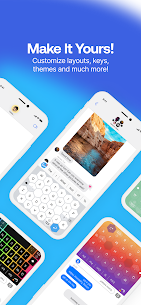
- السمات: اختر سمة تناسب ذوقك لتخصيص المظهر.
- حساسية المسافة: زد منها إذا كانت الإيماءات لا تعمل جيدًا.
- وضع الجهاز اللوحي: فعّله إذا كنت تستخدم تابلت لشاشة أكبر.
- تخصيص الإيماءات: غيّرها حسب تفضيلك (بعضها في PRO).
مقارنة Typewise مع Gboard وSwiftKey، لمن يناسب كل خيار؟
| الميزة | Typewise | Gboard | SwiftKey |
|---|---|---|---|
| الخصوصية | محلي، دون إنترنت | يعتمد على سحابة جوجل | يعتمد على سحابة مايكروسوفت |
| التنبؤ والتصحيح | جيد محليًا، يتعلم مع الوقت | قوي سحابيًا، اقتراحات ذكية | قوي سحابيًا، يتكيف بسرعة |
| دعم اللغات | 40+ لغة | دعم واسع، خاصة الإنجليزية | دعم واسع، متعدد اللغات |
| سهولة التعود | منحنى تعلم قصير | سهل للمبتدئين | سهل مع الإيماءات |
| التخصيص | محدود في المجانية | عالي، سمات وإيموجي | عالي، سمات وتنبؤ |
| السعر | مجاني مع PRO مدفوع | مجاني | مجاني |
يناسب Typewise من يريد خصوصية عالية وأخطاء أقل، بينما Gboard أفضل للتنبؤ السحابي القوي، وSwiftKey للكتابة بالإيماءات السريعة.
متى يكون Typewise أفضل اختيار، ومتى تظل لوحات جوجل أو مايكروسوفت أنسب؟
- Typewise أفضل لمن يريد أخطاء أقل بفضل الأزرار الكبيرة والإيماءات البسيطة.
- يناسب من يبحث عن خصوصية محلية دون إرسال بيانات إلى السحابة.
- مثالي لدعم لغات متعددة مثل العربية دون تعقيد.
- Gboard أنسب لمن يفضل تنبؤ سحابي قوي وتكامل مع خدمات جوجل.
- SwiftKey يناسب من يريد تكامل مع مايكروسوفت وإيماءات سريعة.
- لوحات جوجل أو مايكروسوفت أفضل لدعم لغات أوسع وتخصيص أكبر.
مميزات Typewise وعيوبه، ثم نصائح مهمة قبل الاستخدام
المميزات التي ستشعر بها بسرعة
- دقة أعلى في الكتابة بفضل الأزرار السداسية الكبيرة.
- إيماءات سريعة للحروف الكبيرة والحذف، توفر الوقت.
- خصوصية محلية دون الحاجة إلى إنترنت.
- تعلم شخصي يتحسن مع الاستخدام اليومي.
- دعم سمات متنوعة لتخصيص المظهر.
- سهولة التبديل بين اللغات، بما في ذلك العربية.
- عمل دون اتصال يوفر البطارية والخصوصية.
- تصحيح يتكيف مع أسلوبك بسرعة.
إذا كنت من عشاق الألعاب، قد تجد متعة في تجربة Magnum3.0 Gun Custom Simulator لمحاكاة الأسلحة المخصصة، حيث يمكن للاعبين تخصيص أسلحتهم وخوض تحديات مثيرة.
العيوب التي يجب أن تعرفها قبل أن تعتمدها يوميًا
- منحنى تعلم قصير لكن ملحوظ في البداية.
- حدود النسخة المجانية مقابل PRO (اشتراك لمزيد من المزايا).
- تخصيص مفاتيح الترقيم والرموز محدود عند بعض المستخدمين.
- بحث الإيموجي قد يكون أبطأ مقارنة بالمنافسين.
- تصحيح قد يخطئ في بعض الكلمات النادرة.
- قد لا يناسب من يفضل التنبؤ السحابي المتقدم.
- التجربة تختلف حسب الجهاز وعادات الكتابة.
نصائح مهمة قبل الاستخدام لتتعود أسرع وتستفيد أكثر
- شاهد الدليل داخل التطبيق لفهم الإيماءات الأساسية.
- خصص 10 دقائق يوميًا أسبوعًا للتدريب.
- جرّب الإيماءات بدل الضغط الطويل لتسريع الكتابة.
- فعّل الوضع غير المتصل لضمان الخصوصية.
- اكتب بشكل طبيعي حتى يتعلم التصحيح أسلوبك.
- احتفظ بلوحتك القديمة كخيار احتياطي في البداية.
أسئلة شائعة عن Typewise Custom Keyboard على أندرويد
هل Typewise آمن، وهل يرسل ما أكتبه إلى الإنترنت؟
نعم، Typewise آمن ويعمل محليًا على جهازك دون إرسال بياناتك إلى الإنترنت، مما يضمن خصوصية عالية. مثل أي لوحة مفاتيح مخصصة، يتطلب إذن الوصول إلى حقل النص لقراءة ما تكتبه داخل التطبيقات، لكن لا يتم مشاركتها خارج الجهاز.
هل يدعم العربية بشكل كامل، وماذا عن الكتابة بالعربي والإنجليزي معًا؟
يدعم Typewise العربية بشكل كامل ضمن اللغات المتاحة، مع تبديل سريع بينها والإنجليزية. في النسخة المجانية، قد تحتاج إلى تبديل يدوي، لكن نسخة PRO توفر ميزات مثل الكتابة متعددة اللغات دون تبديل حسب الإصدار.
كيف أرجع إلى Gboard أو SwiftKey إذا ما ارتحت للتخطيط؟
اذهب إلى إعدادات الهاتف > اللغات والإدخال > لوحة المفاتيح الافتراضية، واختر Gboard أو SwiftKey. ثم داخل أي تطبيق، اضغط مطولاً على حقل النص واختر اللوحة السابقة. نصيحة: لا تحذف Typewise قبل تجربة أسبوع كامل.
ما الفرق بين النسخة المجانية وTypewise PRO، وهل الاشتراك يستحق؟
النسخة المجانية توفر الأساسيات مثل الإيماءات والدعم اللغوي، بينما PRO تضيف مزيد من السمات، الاهتزاز، وضع التابلت، تخصيص الإيماءات، وميزات
ما الفرق بين النسخة المجانية وTypewise PRO، وهل الاشتراك يستحق؟
النسخة المجانية توفر الأساسيات مثل الإيماءات والدعم اللغوي، بينما PRO تضيف مزيد من السمات، الاهتزاز، وضع التابلت، تخصيص الإيماءات، وميزات لغات إضافية. الاشتراك يستحق إذا كنت تستخدم التطبيق يوميًا وتريد تخصيصًا أكبر، لكن جرب المجانية أولاً.
خاتمة
يناسب Typewise Custom Keyboard من يريد كتابة أقل أخطاء وخصوصية محلية دون الحاجة إلى اتصال إنترنت، مما يجعله خيارًا ممتازًا للكتابة اليومية على الأندرويد. ومع ذلك، قد يفضل البعض لوحات مثل Gboard أو SwiftKey إذا كانوا يبحثون عن تنبؤات سحابية أقوى وتخصيص أوسع للسمات والإيموجي. جرّب Typewise أسبوعًا كاملاً لترى إذا كان يناسب أسلوبك، وابدأ بخطوات التثبيت البسيطة من Typewise Offline Keyboard على Google Play، ثم اضبط الإعدادات الأساسية مثل الإيماءات والسمات لتجربة أفضل.
استكشاف خطوط وكيبورد مزخرف احترافي لتصميم لوحات مفاتيح فنية. كذلك، إذا كنت تستخدم تطبيقات مثل Outlook، جرب Microsoft Office Outlook لإدارة البريد الإلكتروني بكفاءة، أو استمتع بـ لوحة المفاتيح الكلاسيكية أسرع وأذكى كتابة لكتابة سريعة وذكية. ولا تنسى Ziipin SoftKeyboard Kazakhstan إذا كنت تبحث عن لوحات مفاتيح مخصصة للغات الآسيوية.
الصور

التطبيقات ذات الصلة







التطبيقات الأكثر تقيما
-
 تطبيق واتساب مسنجر – توصيل رسائلك بسرعة وسهولةVaries with device WhatsApp LLC يتباين بحسب الجهاز
 -
Facebook للأندرويد – تواصل ومشاركة بدون حدودVaries with device Meta Platforms Inc. 74.71 MB
-
YouTube – للأندرويد اخر إصدار تحديث رسميVaries with device Google LLC 332.79 MB
-
تطبيق إنستغرام – Instagram الرسمي للأندرويد مجانا أحدث إصدارVaries with device Instagram 121.05 MB
-
تطبيق انستغرام – InstagramVaries with device Instagram يتباين بحسب الجهاز
-
احدث التطبيقات على موقعنا
-
جديدتطبيق Prisma3D للأندرويد آخر إصدار – تصميم ونمذجة ثلاثية الأبعاد3.2.4 Prisma3D 128.83 MB
-
جديدلعبة Fashion Glow: Model & Style للأندرويد0.1.0 Dress Up Games for Girls 269.7 MB
-
Color Block: Combo Blast للأندرويد آخر إصدار5.1.9 Ivy 116.3 MB
-
جديدYOYO Doll: ألعاب بنات & Gacha للأندرويد4.6.3 YoYo Dress Up Games 127.49 MB
-
لعبة الفتاة المثالية: ASMR Tidy للأندرويد آخر إصدار | تجربة ممتعة وهادئة1.0.96 ARIA STUDIO 133.9 MB
-
التطبيقات الأكثر مشاهدة
-
تطبيق Higo – إستمتع ودردش محادثات ممتعة5.38.0 PATTI PTE. LTD. يتباين بحسب الجهاز
-
قران كامل محمد الفقيه بدون نت1.0.0 ZeeApp2018 يتباين بحسب الجهاز
-
برنامج قرأن كامل ماهرالمعيقلي بدون نت4.0.2 quran karim mp3 يتباين بحسب الجهاز
-
تطبيق القرآن كامل – بدون انترنت المصحف2.1.4 khasologix يتباين بحسب الجهاز
-
برنامج كاشف الأرقام بالاسم والرقم – معرفة هوية المتصل1.4 Mohammed Babaier Developer يتباين بحسب الجهاز
-


