
Adobe Acrobat Reader للأندرويد | قراءة PDF مجانًا
Adobe
24/05/2010
24/04/2026
222.5 MB
Varies with device
Varies with device
+500,000,000

وصف
إذا كنت تفتح ملفات PDF كثيرًا على هاتفك، فغالبًا ستحتاج إلى تطبيق ثابت وسهل. Adobe Acrobat Reader من الأسماء التي يعرفها معظم الناس، لأنه يمنحك طريقة بسيطة لقراءة الملفات ومراجعتها على الأندرويد دون تعقيد.
في البداية قد تظن أن أي قارئ PDF سيؤدي الغرض، لكنك تلاحظ الفرق عندما تتعامل مع ملفات كثيرة، أو صفحات طويلة، أو مستندات تحتاج إلى تكبير وتعليقات ومشاركة سريعة. هنا يظهر سبب انتشار هذا التطبيق بين مستخدمي أندرويد.
والآن، لنقترب من الفكرة الأساسية: ماذا يقدم التطبيق فعلًا، وكيف تستفيد من النسخة المجانية بأفضل شكل؟
لماذا يظل Adobe Acrobat Reader خيارًا عمليًا على الأندرويد؟
ما هو Adobe Acrobat Reader؟
Adobe Acrobat Reader هو تطبيق رسمي من Adobe مخصص لفتح ملفات PDF وقراءتها على الهاتف أو الجهاز اللوحي. الفكرة هنا ليست معقدة، أنت تحصل على أداة معروفة تساعدك على التعامل مع هذا النوع من الملفات من مكان واحد، بدلًا من الاعتماد على فتح عشوائي عبر تطبيقات متعددة.
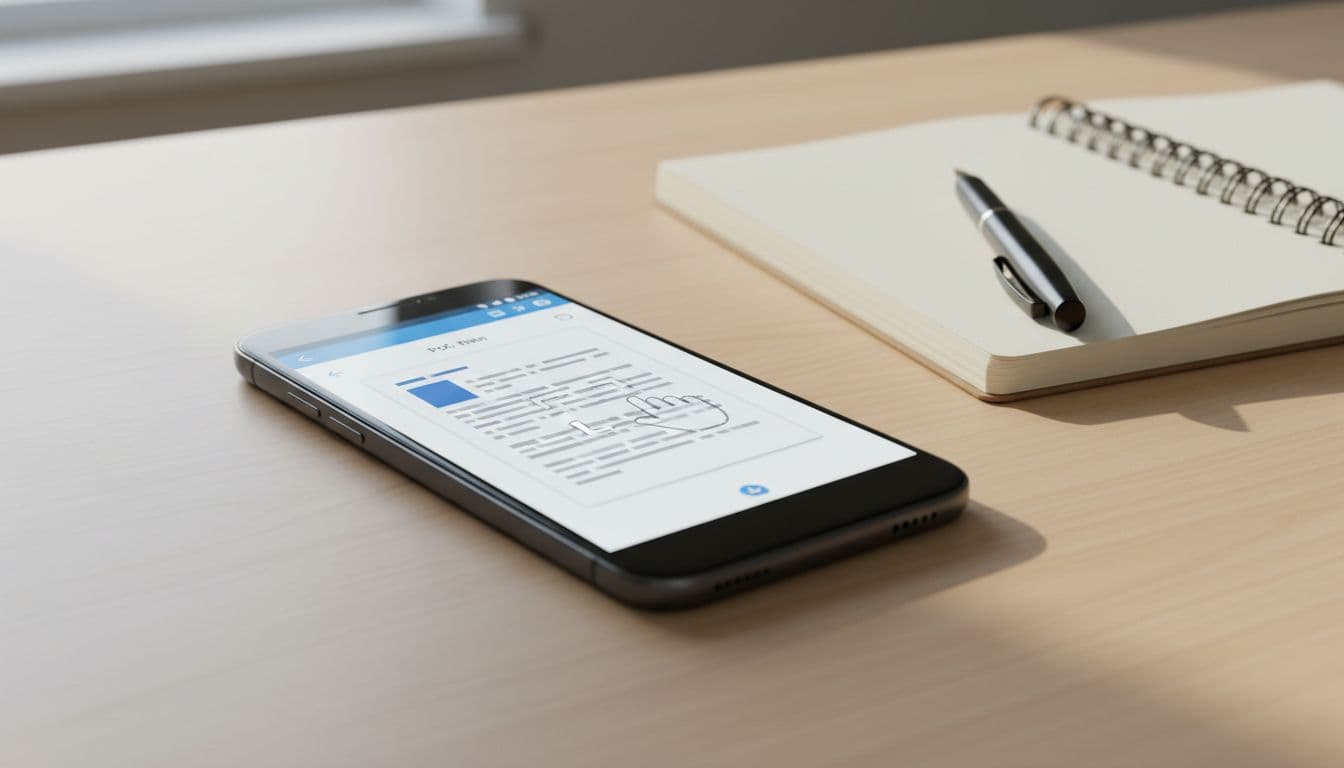
عندما يُقال إن التطبيق “كامل ومجاني” فالمقصود غالبًا أنه متاح للتنزيل مجانًا، وأنه يمنحك الأدوات الأساسية التي يحتاجها أغلب المستخدمين يوميًا. وهذا يشمل قراءة الملفات، التنقل بين الصفحات، والتعامل المريح مع المستندات على شاشة الهاتف.
كثير من الناس لا يريدون أكثر من هذا. الطالب يريد فتح ملخص سريع قبل المحاضرة، والموظف يحتاج إلى مراجعة ملف أُرسل له عبر البريد، وشخص آخر يريد الاطلاع على فاتورة أو عقد بصيغة PDF. في هذه الحالات، التطبيق يؤدي المهمة بوضوح ومن دون تشتيت.
بعد عدة جولات من الاستخدام، قد تلاحظ أن قيمة التطبيق ليست في كثرة الأزرار، بل في أنه يفتح الملف بسرعة ويعرضه بشكل مفهوم. هذا وحده يجعل التجربة أفضل من بعض التطبيقات التي تملأ الشاشة بخيارات لا تحتاجها من البداية.
إذا كان هدفك الأساسي هو قراءة ملفات PDF على الأندرويد بطريقة مريحة، فغالبًا ستجد أن النسخة المجانية تكفيك في الاستخدام اليومي.
لماذا يناسب مستخدمي الأندرويد؟
الهواتف ليست شاشات كبيرة، لذلك أي تطبيق PDF على الأندرويد يجب أن يكون ذكيًا في عرض الصفحات. هنا تأتي فائدة Adobe Acrobat Reader، لأن التعامل مع الملف على الهاتف يحتاج إلى وضوح، واستجابة جيدة عند التكبير، وتنقل سريع بين الصفحات.
كما أن مستخدم الأندرويد عادة يريد شيئًا مباشرًا. تثبّت التطبيق، تفتح الملف، وتبدأ القراءة. لا أحد يحب أن يضيع الوقت بين نوافذ كثيرة أو إعدادات مزعجة. لذلك يبقى هذا التطبيق مناسبًا لمن يريد تشغيل ملفات PDF من دون صداع.
هناك نقطة مهمة أيضًا، وهي أن اسم Adobe يعطي كثيرًا من المستخدمين شعورًا بالاطمئنان. أنت لا تجرّب تطبيقًا مجهولًا من مصدر غير واضح، بل تستخدم تطبيقًا معروفًا في عالم PDF. وهذا يهم خصوصًا عند التعامل مع ملفات العمل أو الدراسة.
ومع ذلك، لو كنت تبحث عن أدوات أوسع لتحرير الملفات أو إضافة عناصر داخلها، فقد تميل أحيانًا إلى بدائل مثل برنامج MobiPDF محرر PDF وماسح ضوئي. أمّا إذا كان تركيزك على القراءة والمراجعة السريعة، فـ Adobe Acrobat Reader يبقى خيارًا مريحًا وواضحًا.
طريقة تنزيل Adobe Acrobat Reader مجانًا على الأندرويد
تنزيل التطبيق سهل، لكن من الأفضل أن تقوم به بالطريقة الصحيحة حتى تتأكد أنك حصلت على النسخة الرسمية.
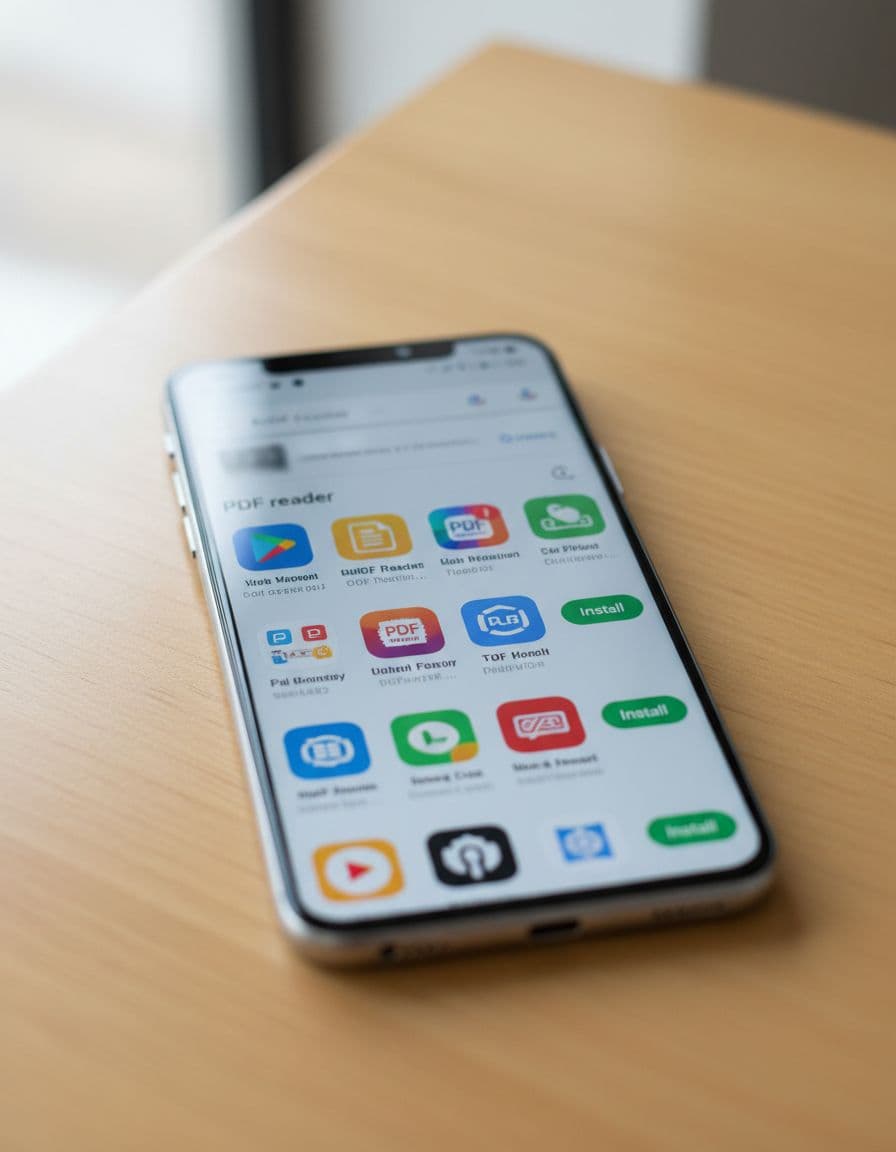
- افتح متجر Google Play على هاتفك.
- اكتب Adobe Acrobat Reader في خانة البحث.
- تأكد من اسم التطبيق والناشر قبل التثبيت.
- اضغط على تثبيت وانتظر حتى يكتمل التنزيل.
- بعد ذلك، افتح أي ملف PDF من هاتفك وجرّب تشغيله عبر التطبيق.
الخطوة الأهم هنا هي التحقق من اسم التطبيق قبل التنزيل. أحيانًا تظهر تطبيقات متشابهة في الاسم أو الشكل، لذلك من الأفضل ألا تعتمد على الأيقونة فقط. خذ ثانية إضافية وراجع التفاصيل، لأن هذه العادة البسيطة تمنع كثيرًا من الأخطاء.
كذلك، من الأفضل تنزيل التطبيق من المتجر الرسمي بدلًا من أي مصدر خارجي. السبب واضح، أنت تريد نسخة آمنة ومحدّثة، لا ملف APK مجهول قد يسبب لك مشاكل لاحقًا.
ما الذي تفعله بعد التثبيت مباشرة؟
بعد التثبيت، لا تبدأ بالبحث عن كل شيء دفعة واحدة. افتح ملف PDF واحدًا فقط، وجرّب الأساسيات أولًا. كبّر الصفحة، حرّكها، انتقل بين الصفحات، ثم لاحظ هل القراءة مريحة على شاشة هاتفك أم تحتاج إلى وضع أفقي.
قد يفيدك أيضًا أن تجعل التطبيق الخيار الافتراضي لفتح ملفات PDF. بهذه الطريقة، عندما يصلك ملف عبر واتساب أو البريد أو مدير الملفات، سيفتح مباشرة داخل Adobe Acrobat Reader بدلًا من أن يطلب منك الهاتف اختيار تطبيق كل مرة.
ومن الخطوات العملية الجيدة أن تجرّب ملفين مختلفين، واحد نصي خفيف، وآخر كبير أو يحتوي على صفحات كثيرة. هنا سترى إن كان التطبيق مناسبًا لطبيعة استخدامك فعلًا، لا من أول تجربة سريعة فقط.
إذا كنت تتعامل كثيرًا مع أوراق مصورة أو إيصالات وتريد تحويلها إلى PDF قبل قراءتها، فقد يفيدك أيضًا تطبيق TapScanner مسح إلى PDF. هذه فكرة جيدة عندما يكون الملف عندك ورقيًا من الأصل، لا ملف PDF جاهزًا.
ما الذي يقدمه التطبيق في الاستخدام اليومي؟
قراءة ملفات PDF بوضوح على الهاتف
الميزة الأولى والأوضح هي قراءة الملفات نفسها. هذا يبدو أمرًا بديهيًا، لكن التجربة تختلف من تطبيق لآخر. بعض التطبيقات يفتح الملف، نعم، لكن التنقل داخله يكون مزعجًا أو بطيئًا. هنا أنت تريد شيئًا يساعدك على متابعة المحتوى من دون مقاومة من التطبيق.
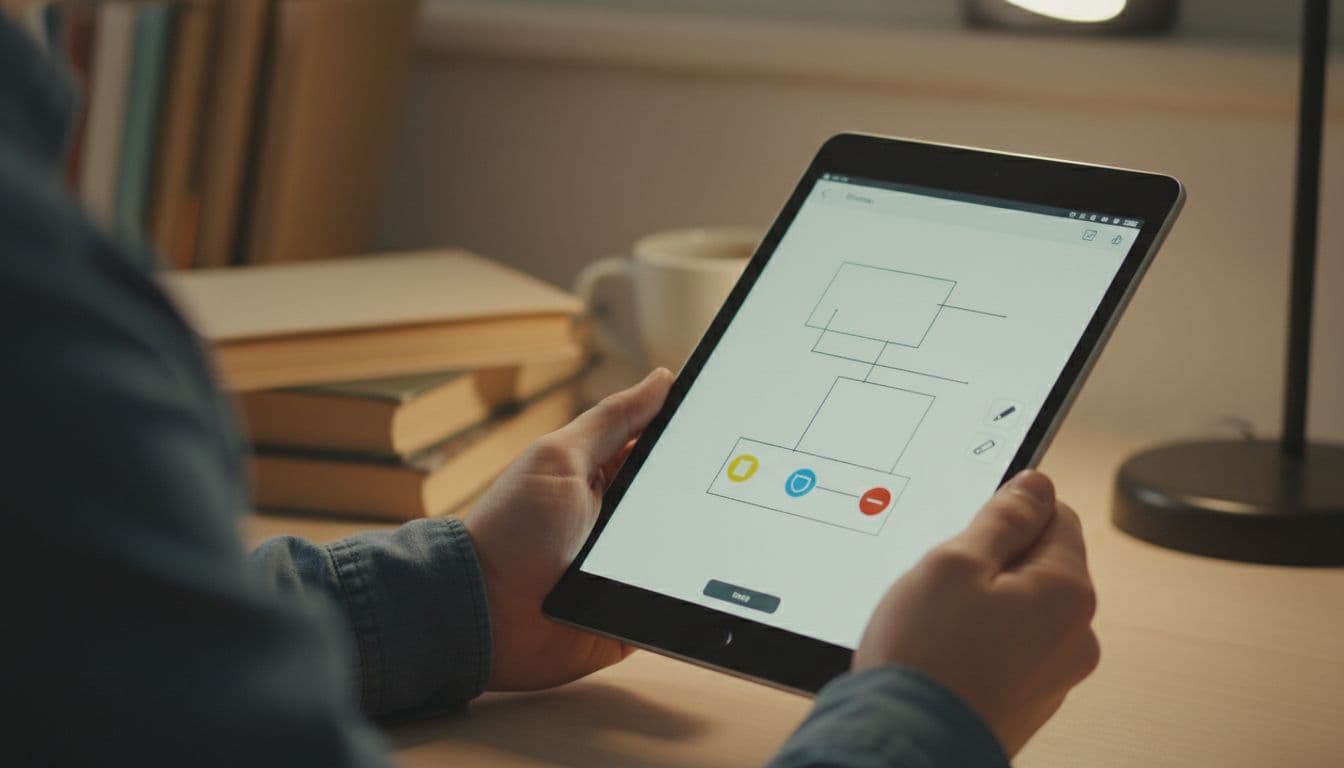
في الاستخدام الواقعي، ستستفيد من أمور بسيطة ولكنها مهمة، مثل تكبير النص عندما تكون الكتابة صغيرة، والانتقال بين الصفحات بسرعة، ومواصلة القراءة من حيث توقفت. هذه التفاصيل الصغيرة هي التي تجعل التطبيق عمليًا، خاصة عندما تكون خارج المنزل أو تتعامل مع ملفات أثناء العمل.
كما أن الهاتف ليس دائمًا أفضل جهاز للقراءة الطويلة، لذلك أي تحسن في عرض الصفحة يصنع فرقًا. بعد عدة جولات، قد تلاحظ أنك أصبحت تفتح الملفات من الهاتف بثقة أكبر، بدلًا من تأجيلها حتى تصل إلى الحاسوب.
في حالات كثيرة، يكون هذا كافيًا تمامًا. لست مضطرًا إلى البحث عن تطبيقات كثيرة ما دام المطلوب هو قراءة ملف، تكبيره، ومراجعته بسرعة.
أدوات مفيدة خارج القراءة فقط
الأمر لا يتوقف عند العرض وحده. كثير من المستخدمين يحتاجون إلى أكثر من القراءة الصامتة، مثل وضع ملاحظة سريعة، أو مراجعة مستند، أو مشاركة الملف مع شخص آخر بعد الاطلاع عليه. هنا تبرز قيمة الأدوات الأساسية التي تجعل التطبيق أكثر من مجرد عارض PDF.
قد تجد في بعض الاستخدامات أن إضافة تعليق أو إبراز جزء مهم يوفر وقتًا كبيرًا، خاصة في ملفات الدراسة أو المراجعات العملية. كذلك، عندما تراجع ملفًا مع زميل أو ترسل ملاحظات على مستند، تصبح هذه الوظائف مفيدة أكثر مما تتوقع.
وهذه بعض الاستخدامات التي تناسب التطبيق يوميًا:
- قراءة ملفات العمل والدراسة أثناء التنقل.
- مراجعة العقود أو الفواتير بصيغة PDF.
- تكبير الصفحات الصغيرة على شاشة الهاتف.
- وضع ملاحظات أساسية عند الحاجة.
- مشاركة الملف بعد الانتهاء من مراجعته.
إذا كانت حاجتك أوسع من ذلك، مثل مسح مستندات ورقية وحفظها بصيغة PDF، فهناك أدوات مخصصة لهذه المهمة، مثل iScanner ماسح ضوئي للمستندات PDF. أمّا Adobe Acrobat Reader، فهو مناسب أكثر عندما يكون الملف عندك جاهزًا وتريد التعامل معه مباشرة.
مميزات وعيوب Adobe Acrobat Reader على الأندرويد
أي تطبيق له نقاط قوة ونقاط أقل إقناعًا، وAdobe Acrobat Reader ليس استثناءً. لذلك من الأفضل أن تنظر إليه بشكل عملي، لا بحماس زائد ولا بحكم قاسٍ.
المميزات:
- التطبيق معروف وسهل الوصول، وهذا يريحك من تجربة برامج مجهولة.
- النسخة المجانية تكفي لكثير من المهام اليومية الأساسية.
- قراءة ملفات PDF على الأندرويد تصبح أسهل، خاصة مع التكبير والتنقل السريع.
العيوب:
- بعض المهام المتقدمة قد لا تكون متاحة مجانًا في كل الحالات.
- شاشة الهاتف نفسها تبقى محدودة عند قراءة ملفات كبيرة أو مزدحمة.
هذه النقاط مهمة لأن بعض الناس يحمّلون التطبيق وهم يتوقعون تحريرًا كاملًا لكل شيء داخل الملف. ثم يصابون بخيبة أمل لأنهم كانوا يريدون أداة تعديل متقدم، بينما التطبيق في نظرهم كان مخصصًا لكل شيء. الواقع أبسط من ذلك، إذا كانت حاجتك الأساسية هي القراءة والمراجعة، فالتجربة جيدة. أما إذا كنت تريد تعديلًا موسعًا طوال الوقت، فربما تحتاج أداة أخرى بجانب هذا التطبيق.
مقارنة سريعة: متى تكفيك النسخة المجانية؟
هذه النظرة السريعة تساعدك على معرفة ما إذا كان التطبيق مناسبًا لما تحتاجه فعلًا:
| ما الذي تريده؟ | هل يناسبه Adobe Acrobat Reader؟ |
|---|---|
| فتح ملفات PDF وقراءتها | نعم |
| تكبير الصفحات والتنقل بينها | نعم |
| مراجعة أساسية وإضافة ملاحظات | نعم في الاستخدام المعتاد |
| تعديل متقدم لكل عناصر الملف | قد لا يكون دائمًا |
| تنزيل التطبيق على الأندرويد مجانًا | نعم |
الخلاصة من الجدول واضحة، التطبيق مناسب جدًا إذا كنت تريد قارئ PDF ثابتًا ومجانيًا على هاتفك. أمّا إذا كانت مهامك أوسع بكثير، فستحتاج أن تحدد ما إذا كانت الأدوات الأساسية تكفيك أو لا.
نصائح عملية وأخطاء شائعة عند استخدام التطبيق
أكثر خطأ شائع هو أن يعتبر البعض أي تطبيق PDF متشابهًا. لكن الفرق يظهر عندما تفتح ملفًا ثقيلًا أو مستندًا صغير الخط. لذلك، لا تحكم من أول دقيقة فقط. جرب أكثر من نوع ملف، ثم قرر.
ومن الأخطاء أيضًا تحميل التطبيق من مصدر غير رسمي. هذا لا يوفّر شيئًا، بل قد يسبب مشاكل في الأمان أو التحديثات. ما دمت تجد التطبيق على متجر Google Play، فالأفضل الالتزام بالنسخة الرسمية.
كذلك، لا تتوقع من الهاتف ما يقدمه الحاسوب في كل الحالات. إذا كنت تقرأ ملفًا طويلًا جدًا أو مليئًا بالجداول، فاستخدام الأندرويد سيكون مناسبًا للمراجعة السريعة أكثر من العمل الطويل. هذا ليس عيبًا في التطبيق وحده، بل في طبيعة الشاشة الصغيرة أيضًا.
ومن النصائح المفيدة أن ترتب ملفاتك قبل فتحها. ضعها في مجلدات واضحة، وسمّها بأسماء مفهومة، لأن التطبيق يساعدك على القراءة، لكنه لن يحل فوضى الملفات إذا كانت لديك عشوائية في التخزين.
الخلاصة
إذا كنت تريد تطبيقًا معروفًا لفتح ملفات PDF على هاتفك، فإن Adobe Acrobat Reader يقدّم ما يحتاجه معظم المستخدمين دون تعقيد. قوته الحقيقية أنه يركّز على الأساسيات التي تستخدمها فعلًا، لا على الزينة الكثيرة.
قد تلاحظ بعد الاستخدام أن النسخة المجانية تكفيك في أغلب المواقف اليومية، خاصة للقراءة والمراجعة السريعة. وإذا ظهرت لك لاحقًا حاجات أوسع، يمكنك وقتها التفكير في تطبيقات إضافية حسب نوع عملك.
إذا كنت تبحث عن قارئ PDF موثوق على الأندرويد، يمكنك تجربة التطبيق الآن.
الصور


التطبيقات ذات الصلة






تطبيقات المطور




التطبيقات الأكثر مشاهدة
 تطبيق Higo – إستمتع ودردش محادثات ممتعة5.38.0 PATTI PTE. LTD. يتباين بحسب الجهاز
- قران كامل محمد الفقيه بدون نت1.0.0 ZeeApp2018 يتباين بحسب الجهاز
- برنامج قرأن كامل ماهرالمعيقلي بدون نت4.0.2 quran karim mp3 يتباين بحسب الجهاز
- تطبيق القرآن كامل – بدون انترنت المصحف2.1.4 khasologix يتباين بحسب الجهاز
- برنامج كاشف الأرقام بالاسم والرقم – معرفة هوية المتصل1.4 Mohammed Babaier Developer يتباين بحسب الجهاز
التطبيقات الأعلى تقييمًا
- أفضل برنامج رشق المتابعين انستا1.9.2 HotFollower يتباين بحسب الجهاز
- لعبة البحث عن الطوب للأندرويد مجانًا بسهولة: مغامرة لا تنتهي بين يديك3.0.1 Tiro Media Ltd يتباين بحسب الجهاز
- Meego – تطبيق الدردشة المرئية المباشرة للأندرويد مجانًا2.3.0 Meego Team يتباين بحسب الجهاز
- تطبيق سعد الغامدي للأندرويد – استمع للقرآن الكريم بسهولة وبدون نت1.1.0 LOUNIS HICHEM 193.73 MB
- لعبة Real Catch Up 3D – كرة السرعة للاندرويد Apk2.5 kirtan k يتباين بحسب الجهاز


